Guia Sobre Menu Cursista
Tutorial sobre como utilizar o menu da sala de aula.
Passo 1: Entrar no Perfil
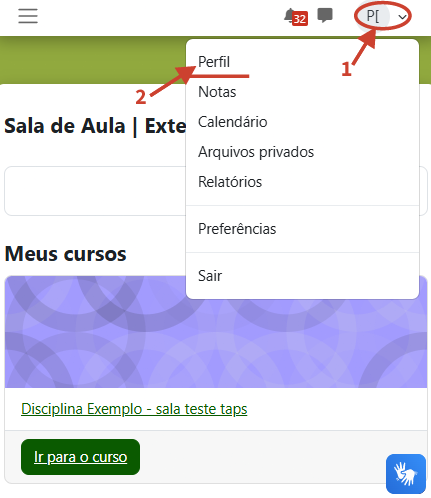
Clique sobre seu nome no canto superior direito da tela (1) e escolha Perfil (2).
 [Tela inicial
com destaque para o menu no canto superior direito, com setas indicando o botão menu e
perfil para acesso]
[Tela inicial
com destaque para o menu no canto superior direito, com setas indicando o botão menu e
perfil para acesso]
Passo 2: Modificar Perfil
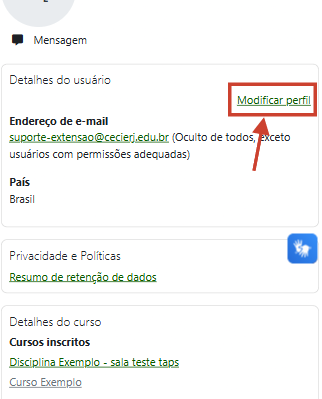
Agora na página do seu perfil, clique em "Modificar perfil" dentro da seção de detalhes do usuário.
 [Tela mostrando
a tela de perfil com destaque e uma seta apotando para o botão de "Modificar
perfil"]
[Tela mostrando
a tela de perfil com destaque e uma seta apotando para o botão de "Modificar
perfil"]
Passo 3: Anexar Foto de Perfil
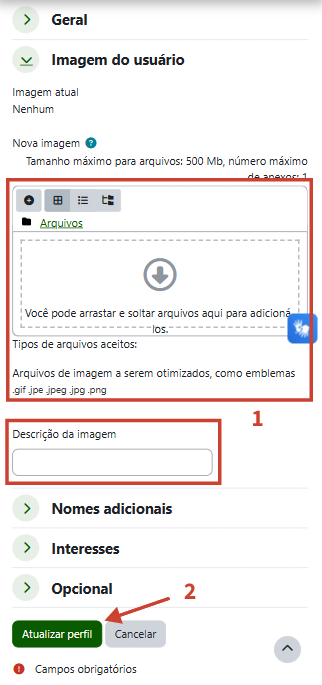
Navegue até a seção "Imagem do usuário" e em arquivos (1) faça o carregamento da sua foto de perfil. O arquivo deve ter no máximo 500Mb, além disso só serão aceitos arquivos de imagem do tipo .gif, .jpe, .jpeg, .jpg e .png.
Na descrição da imagem é possível escrever um texto autodescritivo sobre a foto de perfil para acessibilidade.
Depois clique em "Atualizar perfil" (2) para salvar e atualizar a foto de perfil
 [Tela mostrando
a seção de "Imagem do usuário" com destaque para área de anexar arquivos e descrição da
imagem (1). Por fim uma seta apontando para o "Atualizar perfil" (2) no final da
página]
[Tela mostrando
a seção de "Imagem do usuário" com destaque para área de anexar arquivos e descrição da
imagem (1). Por fim uma seta apontando para o "Atualizar perfil" (2) no final da
página]
Passo 1: Entrar em Preferências
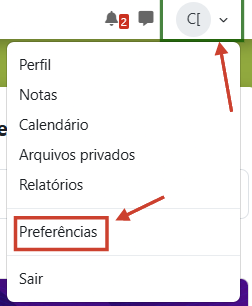
Clique sobre seu nome no canto superior direito da tela e escolha Preferência.
 [Tela inicial
com destaque para o menu no canto superior direito, com setas indicando o botão menu e
preferências para acesso]
[Tela inicial
com destaque para o menu no canto superior direito, com setas indicando o botão menu e
preferências para acesso]
Passo 2: Mudar a Senha
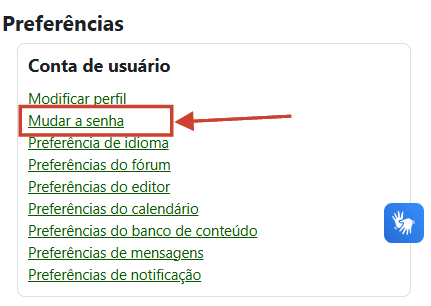
Agora na página de preferências, clique em "Mudar a Senha" dentro da seção de conta de usuário.
 [Tela mostrando
a tela de preferências com destaque para o botão de "Mudar a Senha"]
[Tela mostrando
a tela de preferências com destaque para o botão de "Mudar a Senha"]
Passo 3: Trocar Senha
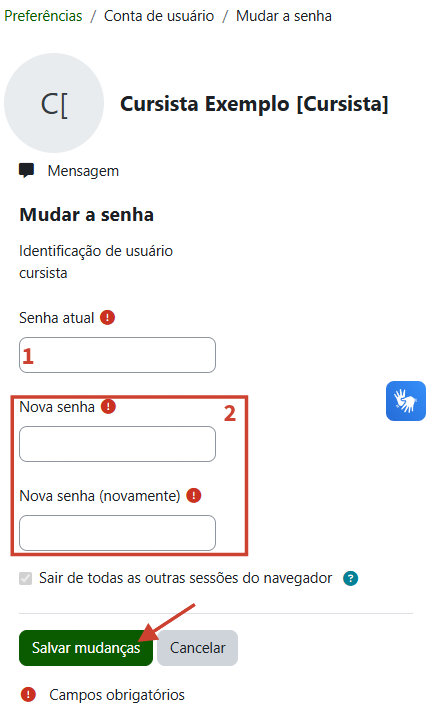
Preencha os campos solicitados para criar uma nova senha. Primeiro insira a senha atual (1) e depois a nova senha (2). Depois clique em "Salvar Mudança" para salvar e atualizar a senha.
 [Tela mostrando
a seção de Mudar a Senha e botão Salvar Mudança]
[Tela mostrando
a seção de Mudar a Senha e botão Salvar Mudança]
Passo 1: Entrar no Perfil
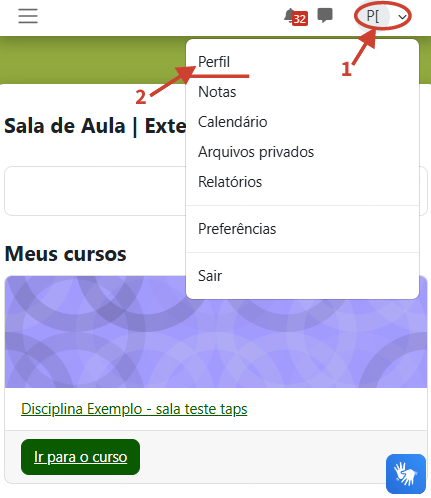
Clique sobre seu nome no canto superior direito da tela (1) e escolha Perfil (2).
 [Tela inicial
com destaque para o menu no canto superior direito, com setas indicando o botão menu e
perfil para acesso]
[Tela inicial
com destaque para o menu no canto superior direito, com setas indicando o botão menu e
perfil para acesso]
Passo 2: Modificar Perfil
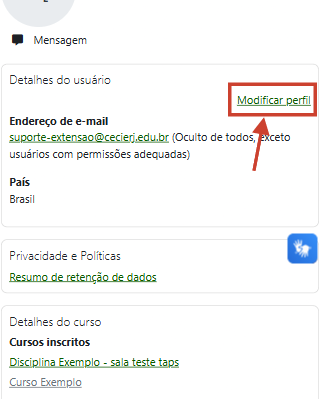
Agora na página do seu perfil, clique em "Modificar perfil" dentro da seção de detalhes do usuário.
 [Tela mostrando
a tela de perfil com destaque e uma seta apotando para o botão de "Modificar
perfil"]
[Tela mostrando
a tela de perfil com destaque e uma seta apotando para o botão de "Modificar
perfil"]
Passo 3: Alterar Endereço de E-mail
Na página que abrir, clique na caixa de texto da seção "Endereço de e-mail" e modifique o endereço.
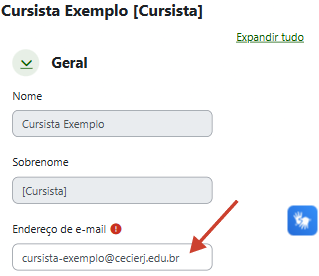 [Tela mostrando
uma seta apotando para o botão de "Modificar
perfil"]
[Tela mostrando
uma seta apotando para o botão de "Modificar
perfil"]
Depois clique em "Atualizar perfil" para salvar e atualizar o e-mail.
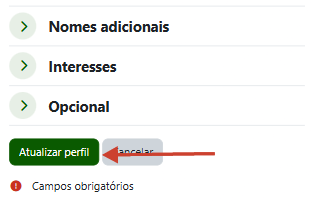 [Tela mostrando
a tela de perfil com uma seta apotando para o botão de "Atualizar perfil"]
[Tela mostrando
a tela de perfil com uma seta apotando para o botão de "Atualizar perfil"]
Após atualizar perfil, você será redirecionado para página de confirmação do e-mail que você acabou de modificar.
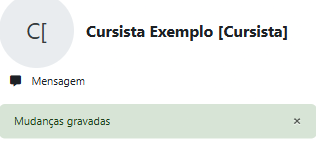 [Tela mostrando
a tela de confirmação do e-mail com a mensagem de sucesso]
[Tela mostrando
a tela de confirmação do e-mail com a mensagem de sucesso]