Guia Sobre Mensagem
Aprenda sobre como enviar mensagem nas salas de aula.
Passo 1: Encontrar Perfil
Na página inicial do curso acesse a área de participantes para encontrar o perfil dos alunos e tutores do curso.
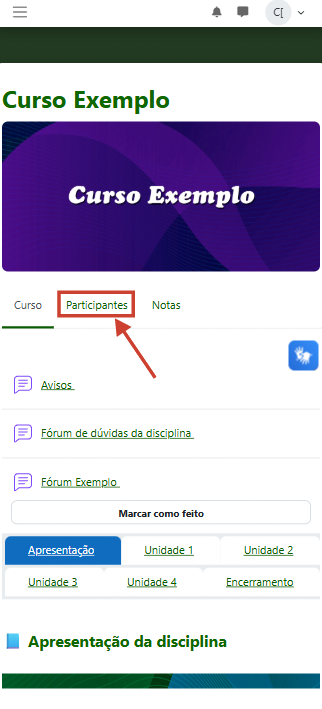 [Tela mostrando
página inicial do curso com uma seta e destaque marcando a seção de participantes]
[Tela mostrando
página inicial do curso com uma seta e destaque marcando a seção de participantes]
Passo 2: Selecionar Participante
Na página de participantes é possível realizar alguns filtros (1) para ajudar na busca do perfil desejado.
Agora na parte inferior da página de participantes é exibida uma lista de participantes (2) com nome, papeis e grupos dos participantes, além do registro do último acesso.
Ao encontrar o perfil desejado clique sobre o nome para ter acesso ao perfil do usuário em questão.
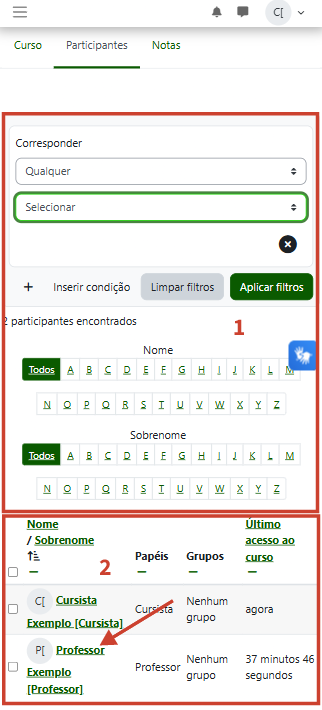 [Tela mostrando
a página de participantes com (1) filtros para auxiliar na busca dos participantes e a com
a (2) lista dos participantes, com uma seta indicando para o nome do
participante.]
[Tela mostrando
a página de participantes com (1) filtros para auxiliar na busca dos participantes e a com
a (2) lista dos participantes, com uma seta indicando para o nome do
participante.]
Passo 3: Abrir Mensagem Direta
Dentro do perfil do usuário, clique em "Mensagem" logo abaixo da foto de perfil.
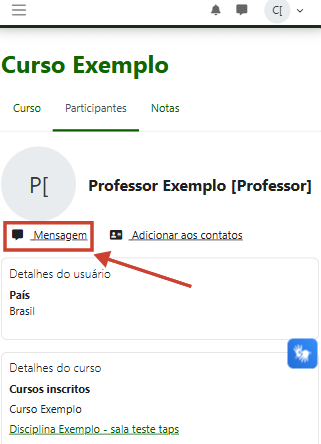 [Tela mostrando
o perfil do participante com uma seta indicando e destaque selecionando o botão de
mensagem]
[Tela mostrando
o perfil do participante com uma seta indicando e destaque selecionando o botão de
mensagem]
Passo 4: Enviar Mensagem
Após clicar em mensagem no perfil do usuário, uma janela se abrirá na lateral direita da interface. Essa janela é o bate-papo de mensagens. No bate-papo podemos escrever a mensagem (1) desejada e enviar mensagem (2) clicando no ícone indicado pela seta da imagem abaixo.
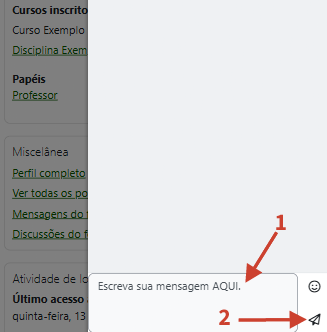 [Tela mostrando
duas setas. A (1) indicando a caixa de texto para escrever a mensagem. A (2) indicando o
botão de envio de mensagem]
[Tela mostrando
duas setas. A (1) indicando a caixa de texto para escrever a mensagem. A (2) indicando o
botão de envio de mensagem]
Passo 5: Receber Mensagem
Quando você receber uma mensagem, uma notificação será recebida com um indicativo na parte superior da interface ao lado do menu. Na imagem abaixo podemos ver um exemplo.
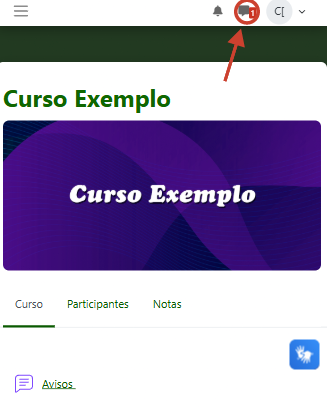 [Tela mostrando
a página inicial com uma seta indicando o ícone de mensagem na parte superior da
interface]
[Tela mostrando
a página inicial com uma seta indicando o ícone de mensagem na parte superior da
interface]
Passo 6: Acessar Mensagem
Quando acessar o bate-papo podemos verificar os contatos de usuários ou grupos que nos enviaram mensagem. Para acessar o bate-papo específico basta clicar sobre a mensagem.
Na imagem abaixo recebemos uma resposta do professor como exemplo.
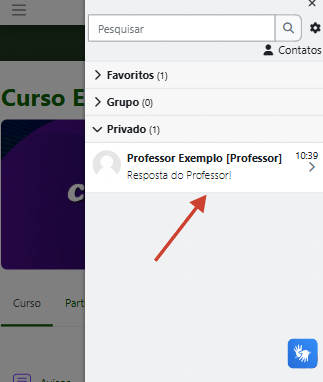 [Tela mostrando
a janela de bate-papo com uma seta indicando para a mensagem recebida]
[Tela mostrando
a janela de bate-papo com uma seta indicando para a mensagem recebida]