Guia Sobre Fórum
Aprenda a responder em fóruns existentes ou criar novas discussões nas salas de aula.
Passo 1: Acesse o Fórum
Clique no link do fórum no qual deseja acessar para criar um novo tópico.
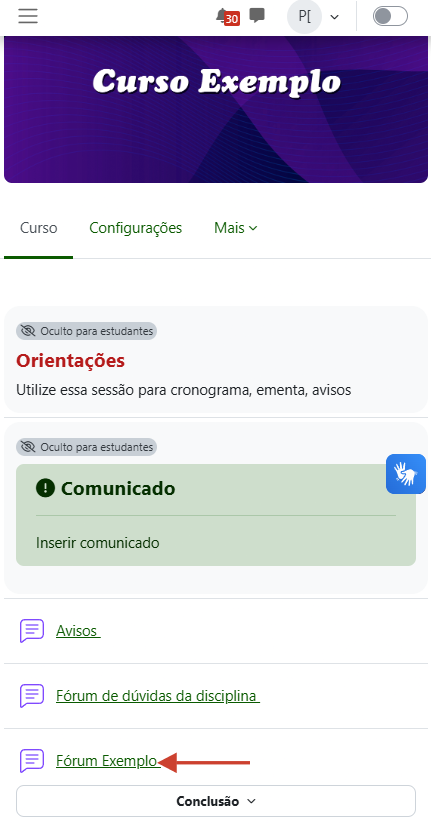 [Tela mostrando página inicial do curso com uma seta apontando para fórum]
Passo 2: Criar Tópico
Clique em "Adicionar tópico de discussão" para criar um novo tópico.
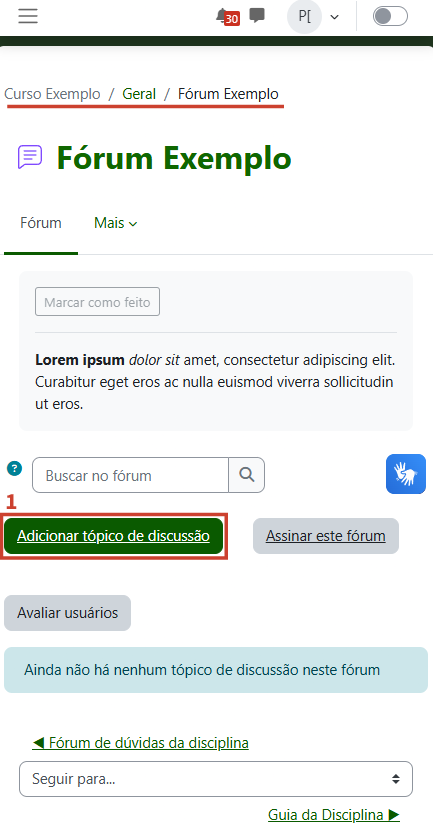 [Tela mostrando página inicial do fórum com uma seleção destacada para criar um tópico]
Passo 3: Preenchendo o Tópico
Para a criação do novo tópico, é obrigatório adicionar o (1) Assunto e a (2) Mensagem.
- (2a) - Menu de edição de texto e inserção de conteúdo. (Consulte a Seção 3 para mais detalhes sobre o menu de texto).
- (2b) - Campo de texto, onde o conteúdo deve ser digitado.
Clique em (3) Avançado para anexar arquivos para download na publicação.
Clique em (4) Enviar mensagem ao fórum para publicar o tópico.
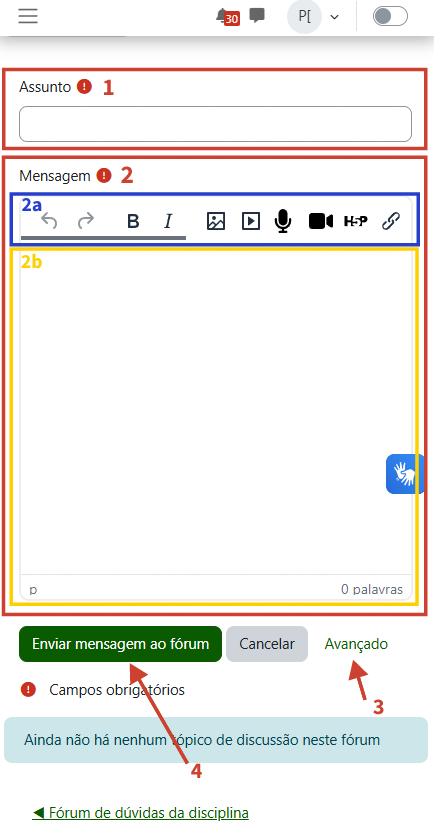 [Tela mostrando seções da criação de tópico, como assunto e mensagem]
Passo 4: Confirmação e Publicação
Seu novo tópico aparecerá na lista de tópicos do fórum. Lembre-se: você pode modificar o texto apenas nos primeiros 30 minutos após a publicação.
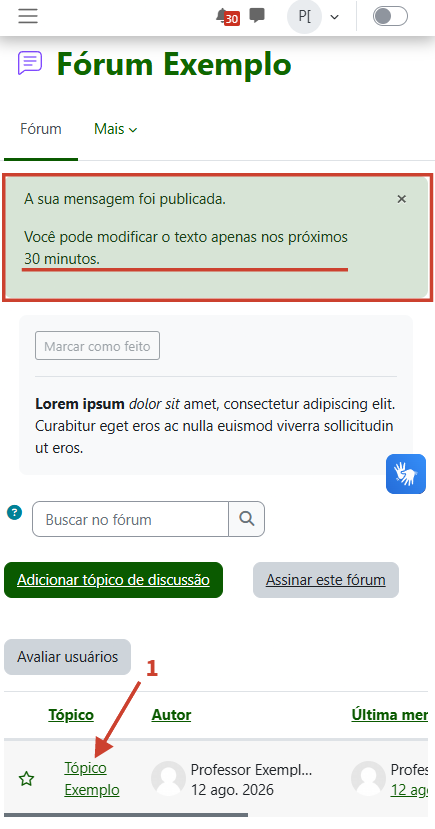 [Tela mostrando a confirmação da publicação e a lista de tópicos criados no fórum]
Passo 5: Editar Tópico
Na parte superior do tópico (1), é possível configurá-lo em relação à discussão ou movê-lo para outra seção.
Na parte inferior do tópico (2), é possível editar o tópico (se estiver no período de 30 minutos após a criação), excluir a publicação ou responder.
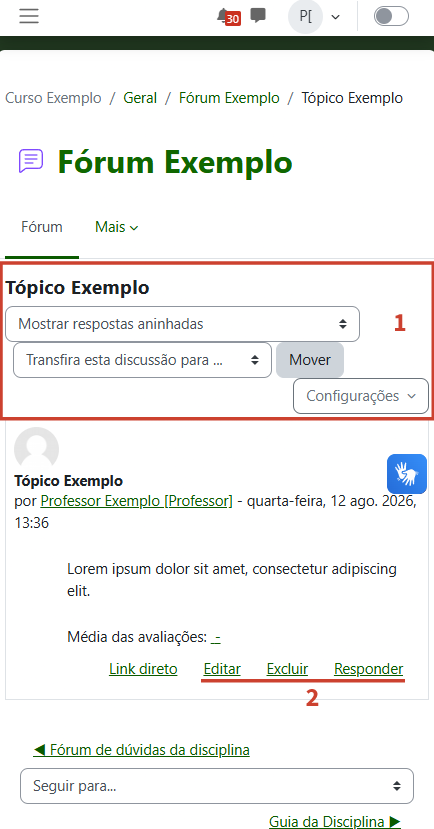 [Tela mostrando as áreas de configuração do tópico, edição, exclusão e resposta]
Passo 1: Clique em "Responder"
Para responder a um tópico, clique no botão "Responder" situado na própria mensagem. Uma caixa de texto será aberta para que você insira a sua resposta.
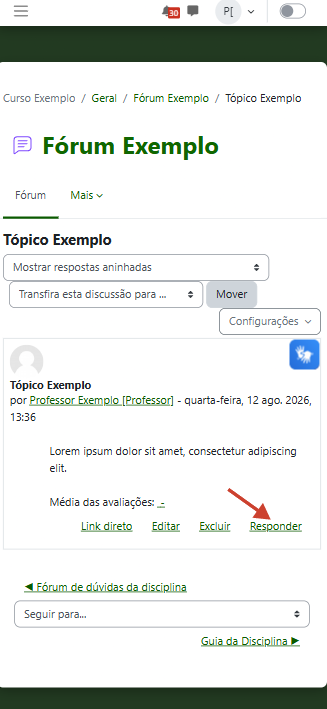 [Mensagem do fórum com uma seta apontando em destaque na opção 'Responder']
Passo 2: Escreva sua Resposta e Envie
Escreva sua resposta no (1) campo de texto e, em seguida, clique no botão (2) "Enviar mensagem ao fórum".
Clicar em (3) "Avançado" abrirá um campo de texto mais detalhado, com todos os menus de edição de texto e inserção de conteúdo para uma resposta mais bem elaborada.
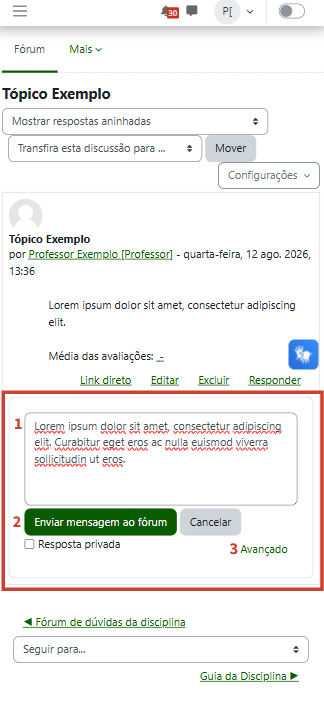 [Campo de edição de mensagem (1) e botão de envio (2)]
Passo 1: Preencha o Formulário e Envie
Preencha os campos Assunto (1) e Mensagem (2). Segue abaixo um guia dos botões de mensagem em ordem:
- (2a) - Botões para: Desfazer, Refazer, Negrito, Itálico, Anexar Imagem, Anexar Vídeo ou Áudio, Gravar Áudio, Gravar Vídeo, Inserir Link, Remover Link, Sem Link Automático, Tela Cheia, Alinhar Texto à Esquerda, Ao Centro, À Direita, Texto da Esquerda para a Direita, Da Direita para a Esquerda, Diminuir Recuo, Aumentar Recuo, Lista de Marcadores, Lista Numerada e Editor de Equações.
- (2b) - Área do Campo de Texto.
Na parte inferior, em (3) Grupo, dependendo da configuração na criação do fórum, é possível filtrar os participantes para a discussão. O botão Avançado permite anexar arquivos para download na publicação. Depois, basta clicar no botão "Enviar mensagem ao fórum" para publicar.
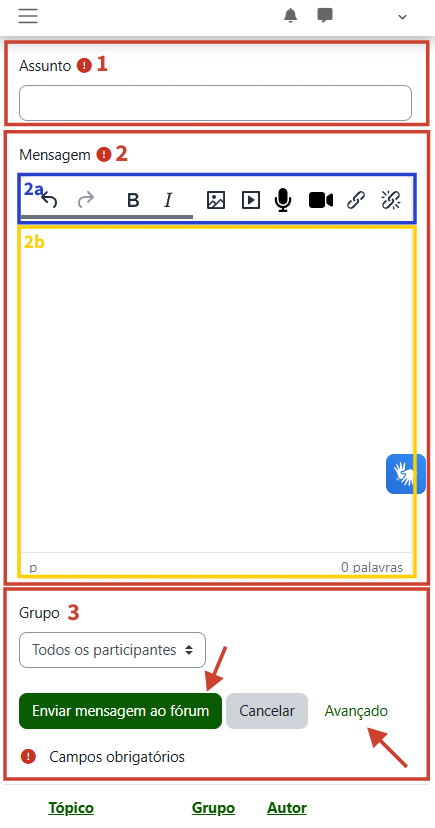 [Formulário de novo tópico com marcações (1) Assunto, (2) Mensagem e (3) Enviar]