Guia Sobre Tarefa
Aprenda sobre como enviar tarefas nas salas de aula.
Passo 1: Selecionar Tarefa
Depois de escrever e salvar seu trabalho em seu aparelho de estudo, acesse a sala de aula virtual, localize a tarefa e clique sobre o link para abri-la.
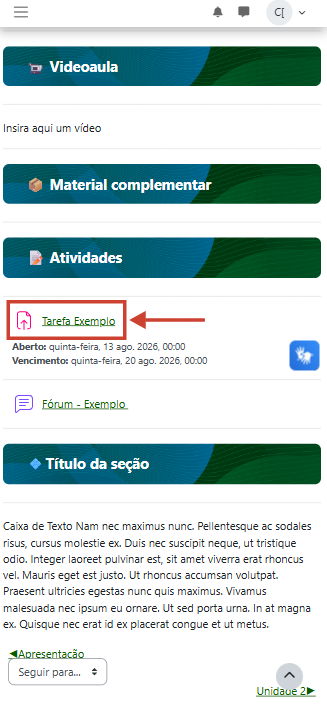 [Tela mostrando
a tela inicial do curso com uma seta indicando a atividade "Tarefa Exemplo"]
[Tela mostrando
a tela inicial do curso com uma seta indicando a atividade "Tarefa Exemplo"]
Passo 2: Adicionar Envio
Na tela seguinte, clique no botão Adicionar envio.
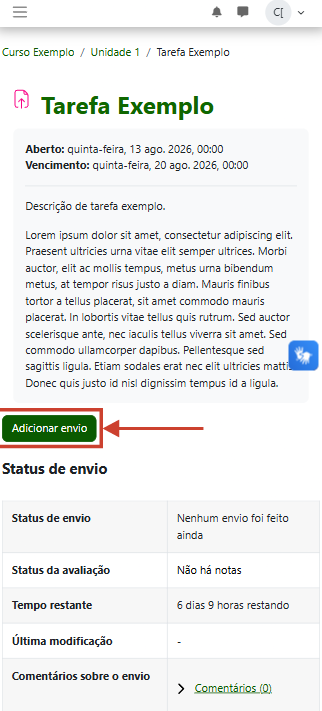 [Tela mostrando
a página da tarefa exibindo a descrição da tarefa e uma seta indicando o botão em destaque
"Adicionar envio"]
[Tela mostrando
a página da tarefa exibindo a descrição da tarefa e uma seta indicando o botão em destaque
"Adicionar envio"]
Passo 3: Selecionar Arquivo
Aguarde a página carregar e clique no ícone de adicionar envio, como indicado na imagem abaixo.
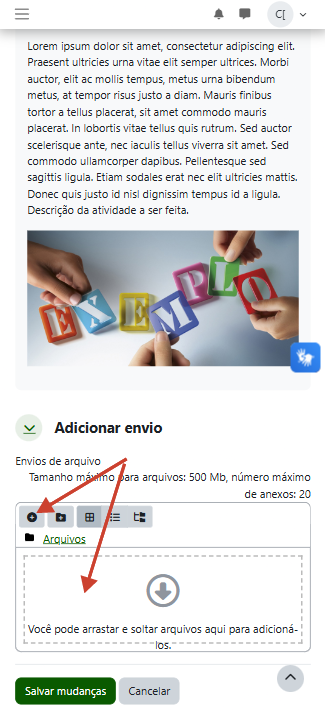 [Tela mostrando
2 setas indicando as áreas de anexar arquivo para envio.]
[Tela mostrando
2 setas indicando as áreas de anexar arquivo para envio.]
Passo 4: Enviar Arquivo
Na tela que abrir, clique em Enviar um arquivo (1) e, em seguida, Escolher arquivo (2).
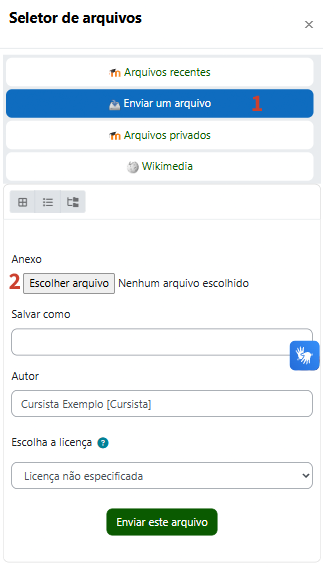 [Tela mostrando
a janela do seletor de arquivo antes de selecionar o arquivo]
[Tela mostrando
a janela do seletor de arquivo antes de selecionar o arquivo]
Localize e selecione em seu dispositivo o arquivo com a tarefa que salvou previamente. De volta à tela anterior, o nome do seu arquivo aparecerá ao lado do botão Escolher arquivo. Clique sobre o botão Enviar este arquivo (3).
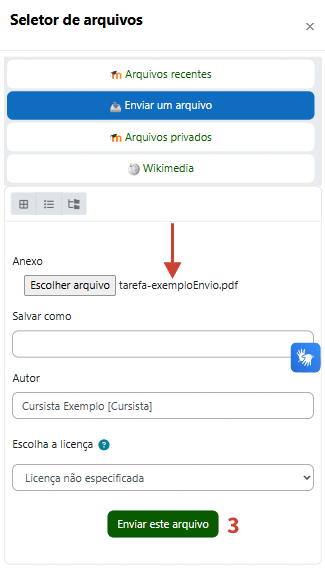 [Tela mostrando
a janela do seletor de arquivo depois do arquivo selecionado]
[Tela mostrando
a janela do seletor de arquivo depois do arquivo selecionado]
A seguir, seu arquivo aparecerá no espaço de
envio.
DICA: Ao clicar sobre o seu arquivo (círculo vermelho abaixo), é possível
excluir o envio para realizar novo envio.
Para prosseguir, basta clicar no botão Salvar mudanças (4).
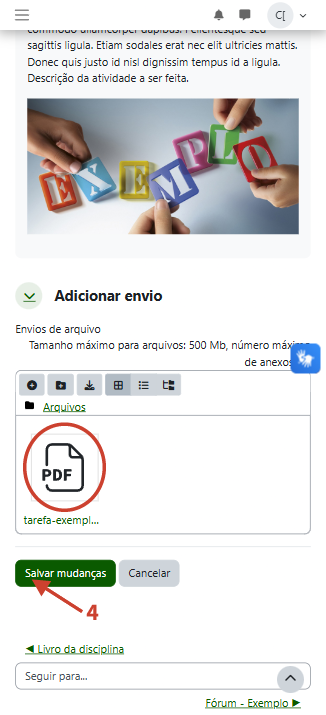 [Tela mostrando
a página da tarefa com o arquivo enviado destacada por um circulo e o botão de
salvar/envio indicado por uma seta]
[Tela mostrando
a página da tarefa com o arquivo enviado destacada por um circulo e o botão de
salvar/envio indicado por uma seta]
Passo 5: Aguardar Avaliação
A seguir, a tela com o status do seu envio (Enviado para avaliação) será exibida. A tarefa foi enviada e está aguardando avaliação.
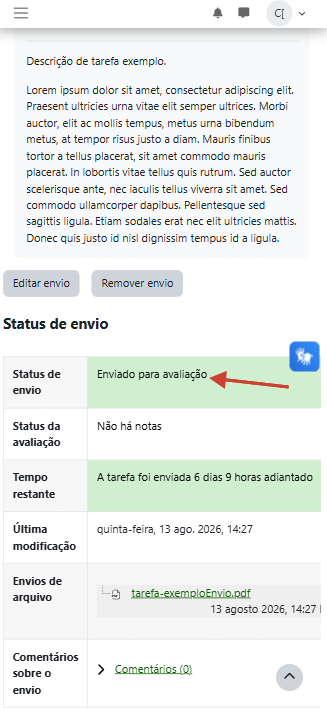 [Tela mostrando
o status do envio com uma seta indicando a mensagem "Enviado para avaliação"]
[Tela mostrando
o status do envio com uma seta indicando a mensagem "Enviado para avaliação"]